
Pour créer cette magnifique animation de début de stream (qui peut aussi être utilisée pour d’autres raisons), j’ai utilisé Adobe After Effects 2024.
Les liens de téléchargement des fichiers sont disponibles à la fin de la page.
Cette animation est le premier projet que j’ai réalisé avec After Effects pour m’entraîner à utiliser le logiciel.
J’ai divisé ce projet en 3 étapes : écrire en diagonale tous les textes, faire ressortir l’image en transparence avec le texte puis animer le texte.


J’ai commencé par créer une composition contenant le texte principale, en l’occurrence « votre pseudo » je l’ai ensuite dupliqué en utilisant le raccourci alt/option +clic, puis j’ai collé ce nouveau texte en dessous du premier en utilisant le raccourci ctrl/cmd +clic. Dans la fenêtre propriétés, j’ai soustrait 25px à son axe y et enlevé 10px sur son axe z.
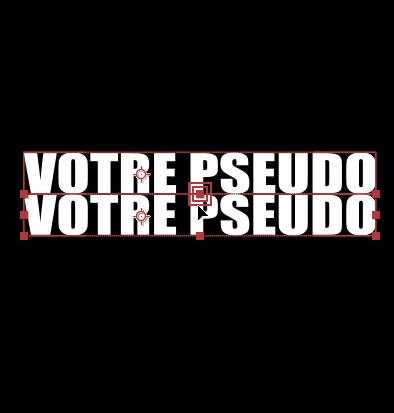
J’ai répété cette opération jusqu’à avoir cette rangée de texte en diagonales, puis j’ai effectuer exactement la même chose avec « le stream va commencer » mais en veillant à ce que l’espace entre « votre pseudo » et « le stream va commencer » soit espacé de 20px. Une fois ceci fait j’ai coupé tous les « le stream va commencer » pour les mettre dans une autre composition.


J’ai à présent trois compositions : ma composition principale, ma composition « votre pseudo » et ma composition « le stream va commencer » je vais créer une dernière composition se nommant « textes » regroupant les 2 compositions de texte.
Créer plusieurs composition me permet d’être mieux organisé et de pouvoir mieux travailler sur les rangées sans être géné par les autres. J’ai ensuite pu incruster l’image que twitch affiche lorsqu’aucune source n’est détecté.

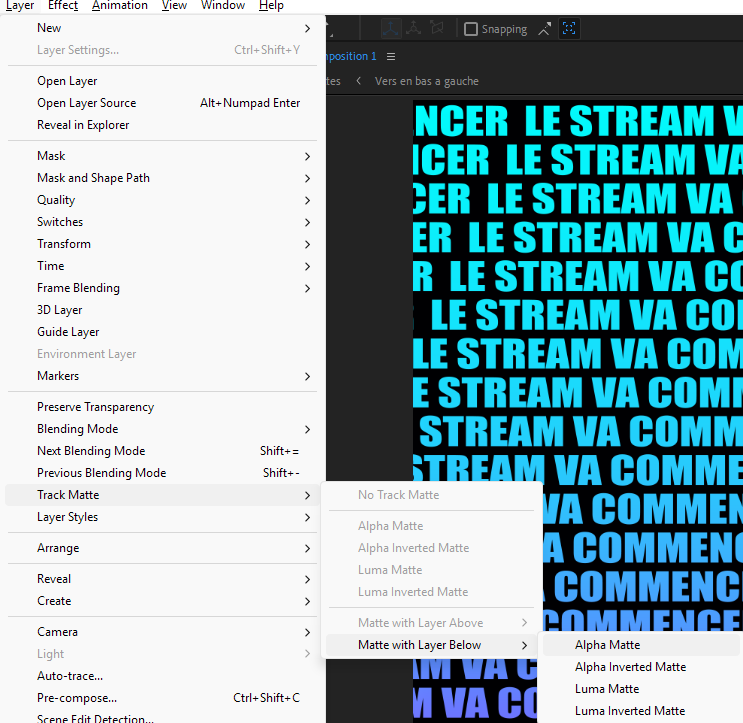
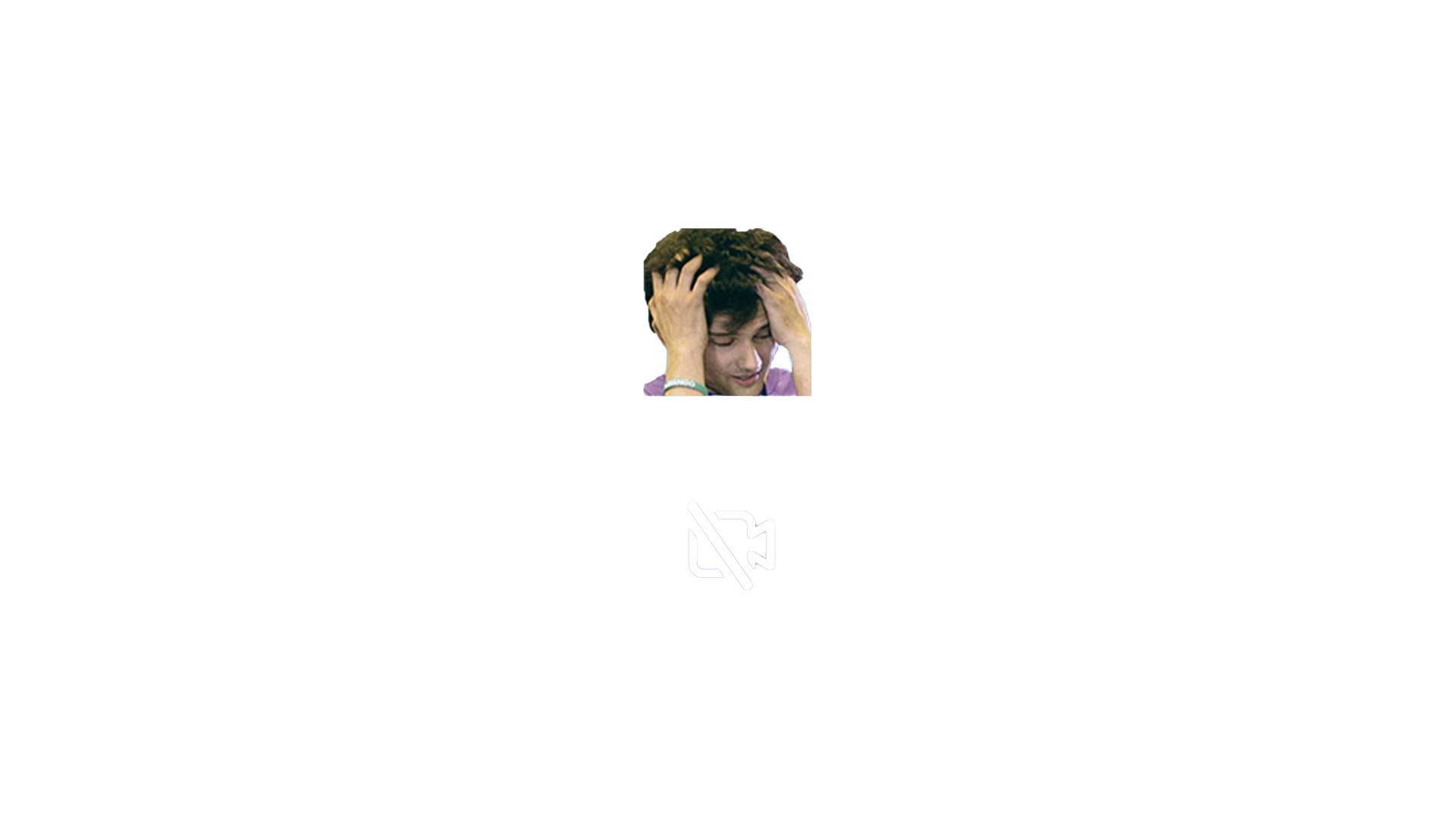
Après un rapide détourage du sujet j’ai pu importer l’image de base et son détourage dans After Effects (les images sont disponibles au téléchargement en bas de la page). J’ai utilisé l’alpha matte avec « calque > track matte > matte avec le calque d’en dessous > alpha matte » sur l’image non détourée de manière à ce qu’elle puisse apparaître via le texte.
Je lui ai ensuite ajouté un effet depuis la fenêtre effets et paramètres prédéfinis, « flou gaussien ». J’ai ajouté l’image détourée au dessus des autres calques et j’ai baissé son opacité à 20% de manière à ce qu’on arrive toujours à distingué ses formes. Faire que le sujet soit deux fois présent fait qu’il est plus clair et net que le fond et lui rajoute une sorte d’écharpe de lumière.
L’animation a été, ensuite, sans doute la partie la plus simple. En effet, vu que le texte ne fait que défiler, je n’avais qu’à faire monter ou descendre tous les textes pendant 1 seconde. Pour ça, j’ai commencé par aller dans ma composition dans laquelle je voulais que les textes ailles vers le bas puis j’ai créer un objet vide que j’ai collé à un de mes textes j’ai ensuite ajouter une keyframe de position à l’objet vide. Je suis ensuite allé 1 seconde et 1 frame plus loin pour ajouter une autre keyframe de position tout en collant cet objet vide au même endroit mais au texte d’en dessous.
Une fois ceci fait j’ai sélectionné tous mes textes avec ctrl/cmd + A sauf l’objet vide puis leurs ait ajouté comme parent l’objet nul. J’ai fait pareil mais avec les textes du dessus pour les autres rangées de texte. Ça m’a permis de faire que les deux rangées se déplacent à la même vitesse dans deux sens différent.
Voici un exemple de ce qui est possible de faire :
Pour télécharger les fichiers :
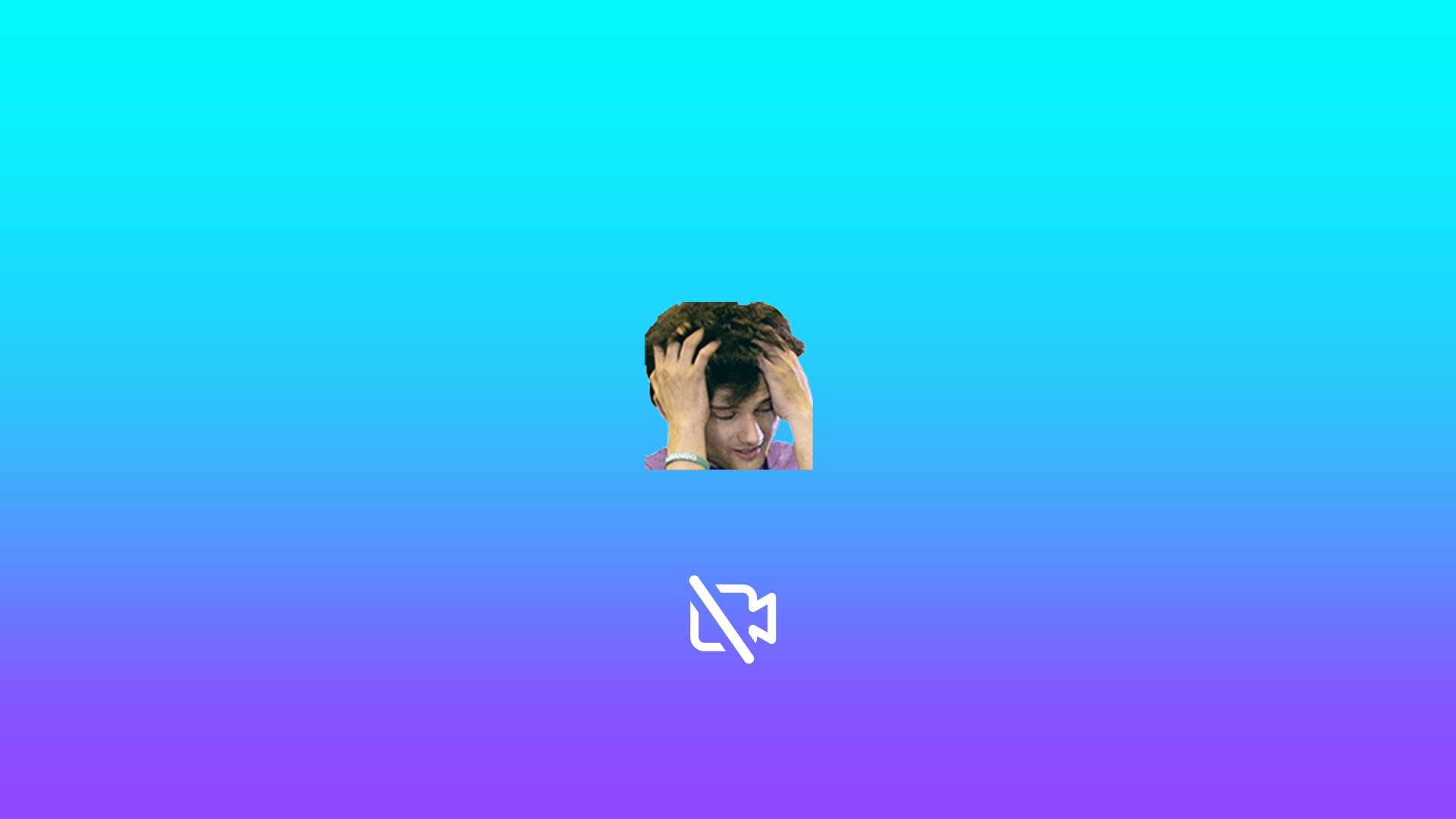
En bonus, j’ai aussi créé un transition matte pour OBS qui va super bien avec cette vidéo d’attente de stream ! Je vous laisse la découvrir juste en dessous. Merci d’avoir lu cette page dans son intégralité !